大神教你如何用U盘破解电脑开机密码
- 2017-09-02 22:01:03 分类:常见问题
使用电脑的日常生活中你可能知道u盘可以用来重装系统,但你知不知道U盘可以用来破解你的开机密码,只需要简单的制作一个PE系统即可,轻松几个步骤就可以清除电脑密码,是不是觉得很不可思议,接下来我们一起看看用U盘是怎么做到清除电脑密码的吧。
如果有人和你说他只用一个U盘就可以将你的开机密码删除,进入你的系统,你是否相信,你可能会产生疑问,微软的安全性能这么低?开机密码这么容易破解?是不是很想知道人家是怎么做到的呢?接下来我们一起看看怎么用U盘将开机密码删除。
U盘破解开机密码详细教程
准备工具
4G内存以上的U盘一个
能正常使用的电脑一台
小白一键重装软件
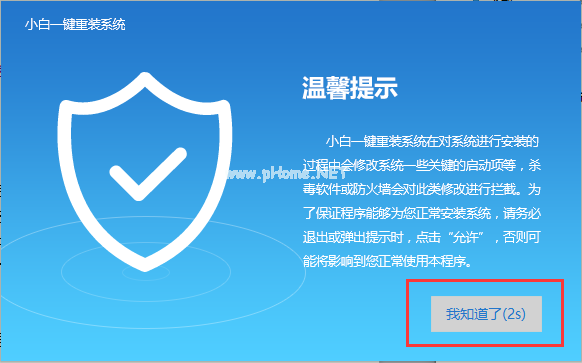
1.打开小白一键重装软件前我们先将相关的安全软件关掉,避免制作失败
破解开机密码示例1
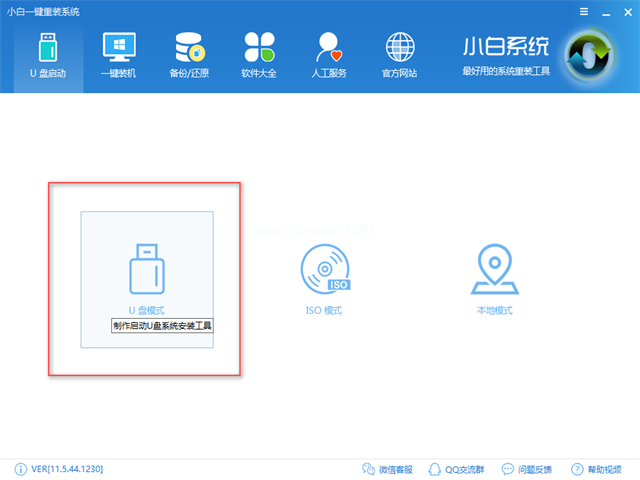
2.点击【U盘模式】并将U盘插入到电脑USB
破解开机密码示例2
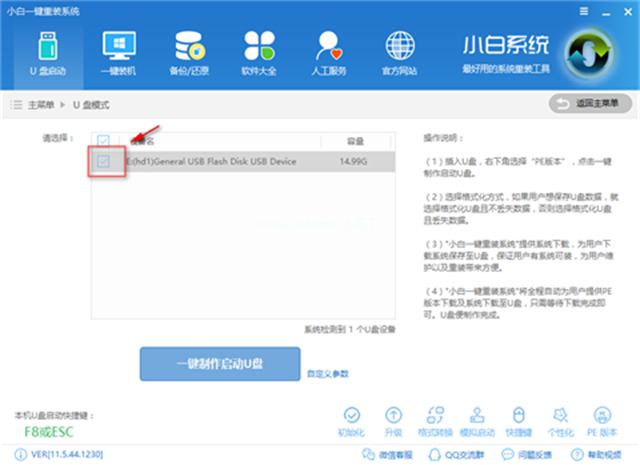
软件识别U盘后,选择所要制作的U盘
破解开机密码示例3
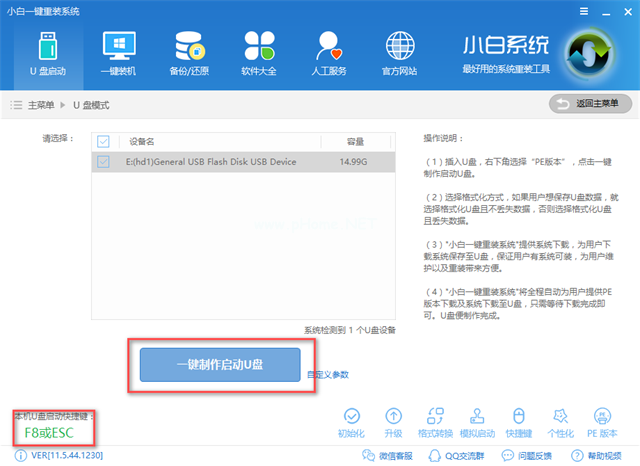
点击【一键制作启动U盘】,
破解开机密码示例4
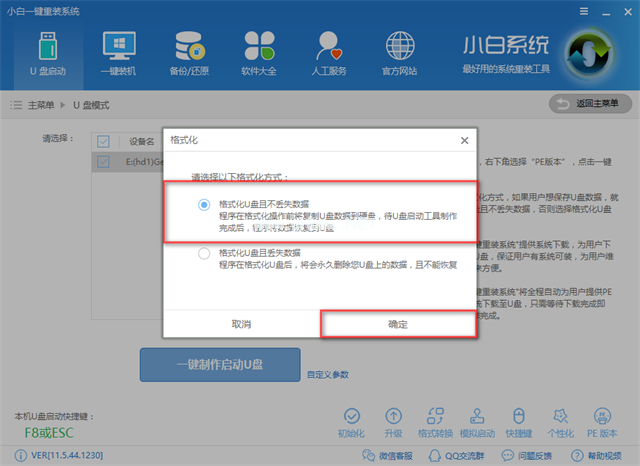
选择格式化U盘且不丢失数据,点击【确定】
破解开机密码示例5
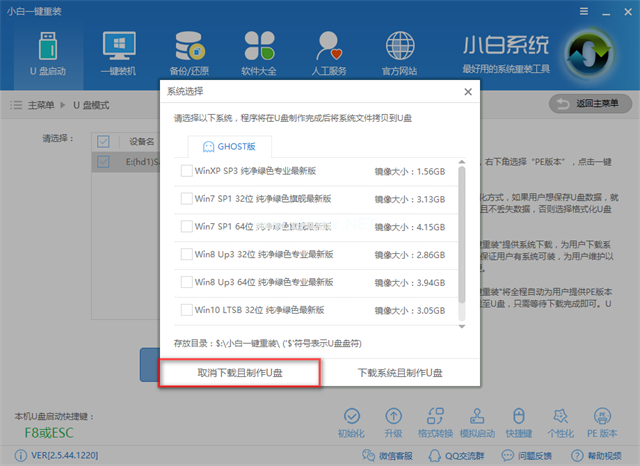
只需要制作一个PE系统,所以选择【取消下载且制作U盘】即可
破解开机密码示例6
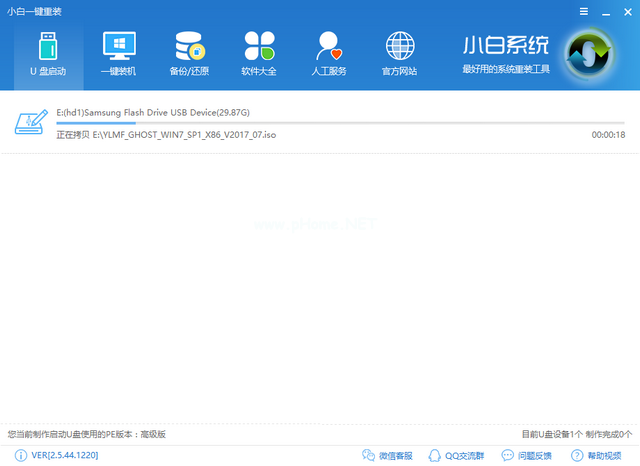
软件正在制作PE系统中,请耐心等待,注意制作的pe版本是高级版
破解开机密码示例7
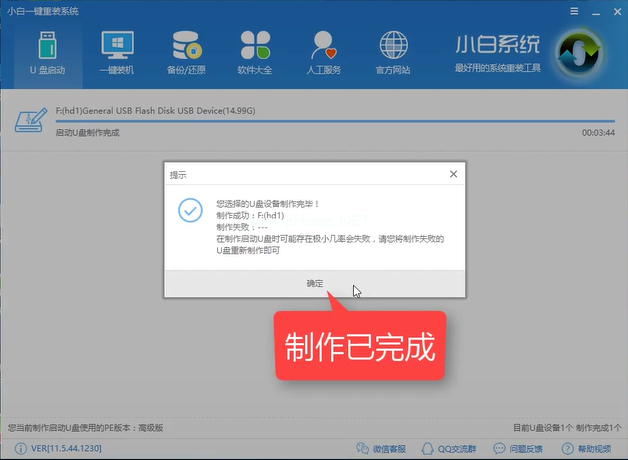
提示制作完成,点击确定
破解开机密码示例8
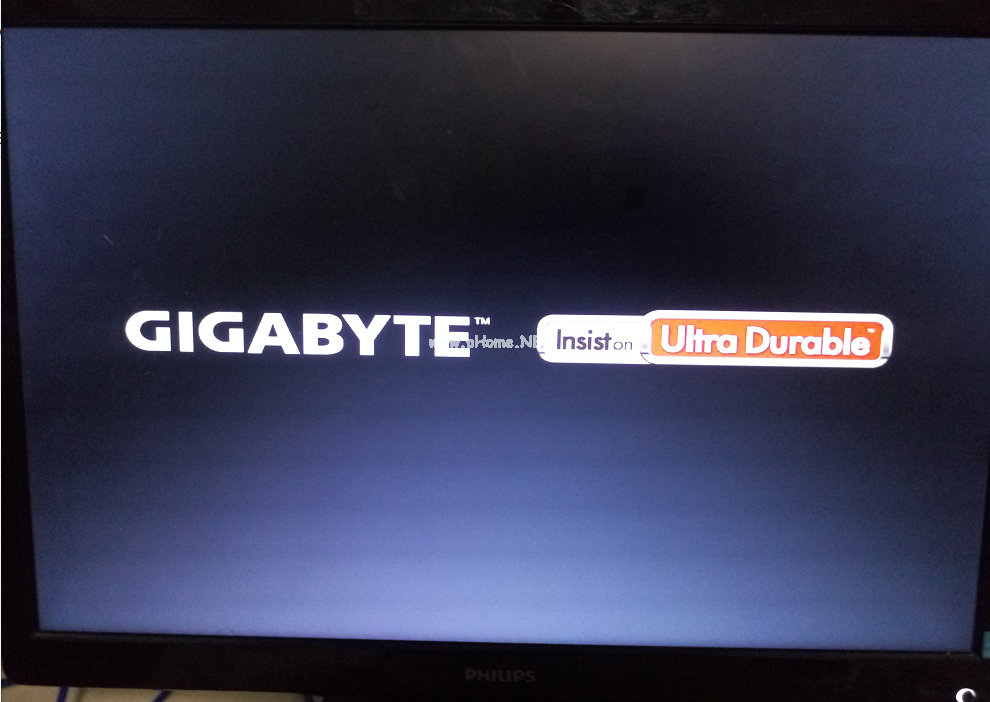
下一步重启电脑进入bios设置,制作好U盘PE系统插入电脑,开机,按住快捷启动键
破解开机密码示例9
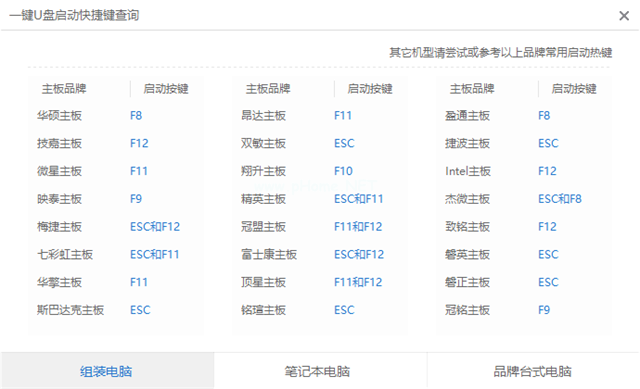
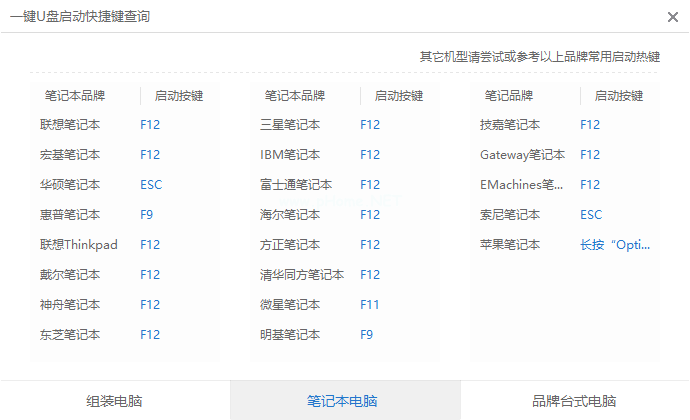
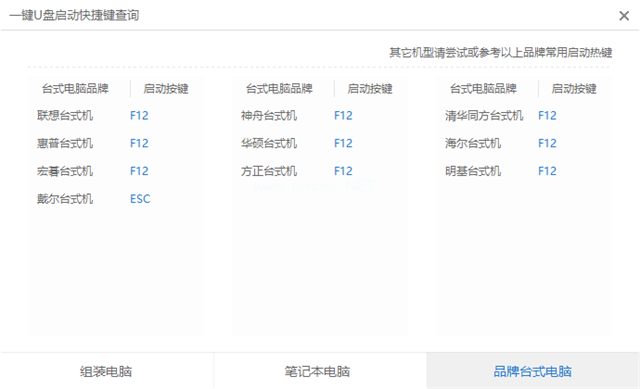
bios启动热键不知道的可以在下图查询
破解开机密码示例10
破解开机密码示例11
破解开机密码示例12
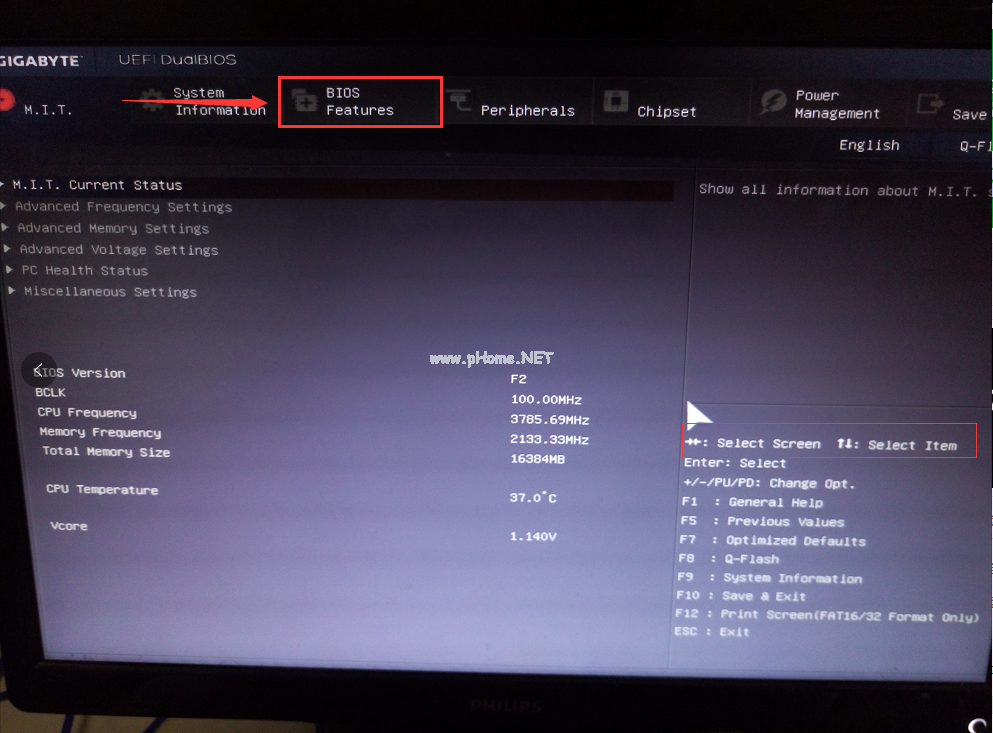
进入操作页面后,我们看到屏幕右下方的菜单栏,第一行提示【→,←】:select screen;这个是提示我们可以选择菜单,那么,我们点击键盘上的“→”,直到位移到【BIOS】,如下图
破解开机密码示例13
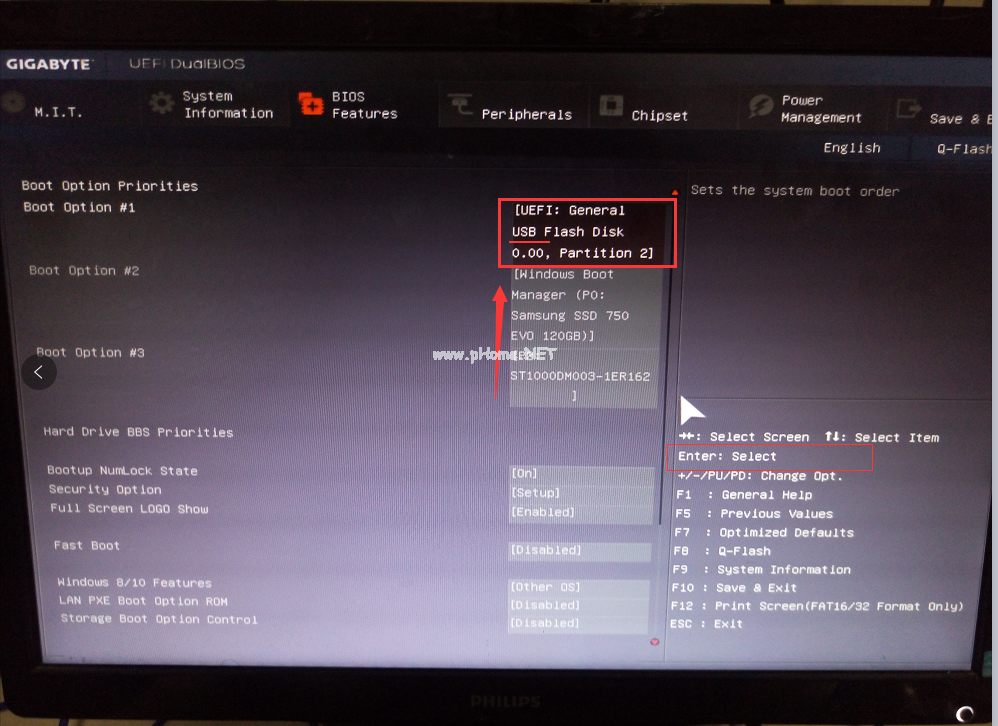
我们看到【↑,↓】:select item;这个表示来选择项目,我们需要将USB所在的启动项选择移至上端,具体操作:用键盘【↑、↓】键移到下图带有“USB”字样的启动项,点击键盘【Enter】选取,再用【↑】键移到如图示的位置,以保证系统能识别。
破解开机密码示例14
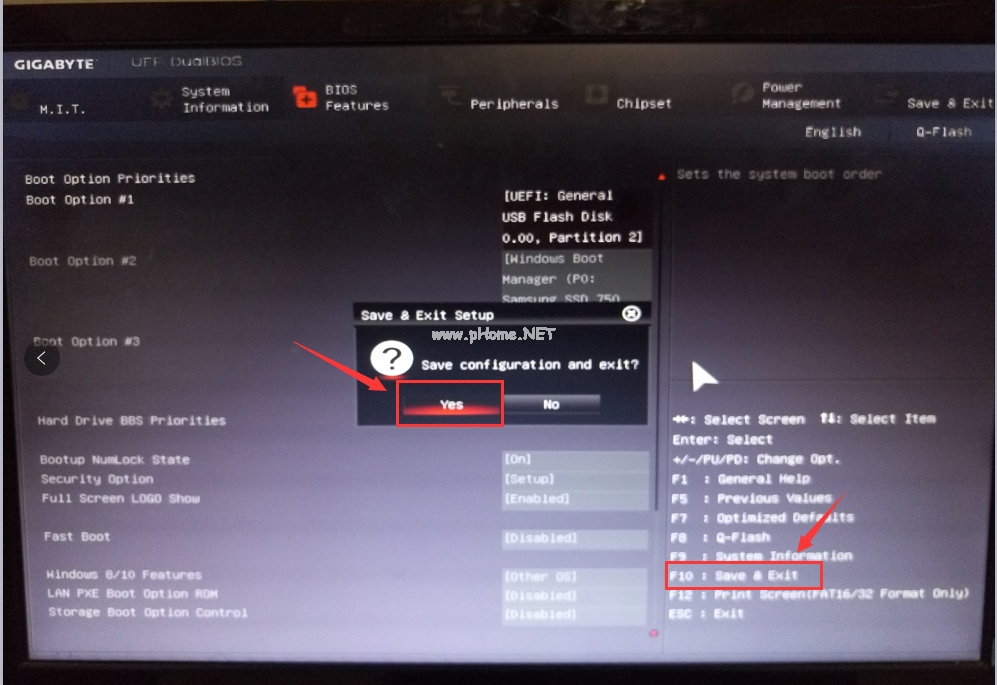
接着我们看到【Save &Exit】键,也就是保存的意思,图示为F10,按键盘【F10】此时弹出一个窗口确认,直接按回车键【enter】重启进入PE
破解开机密码示例15
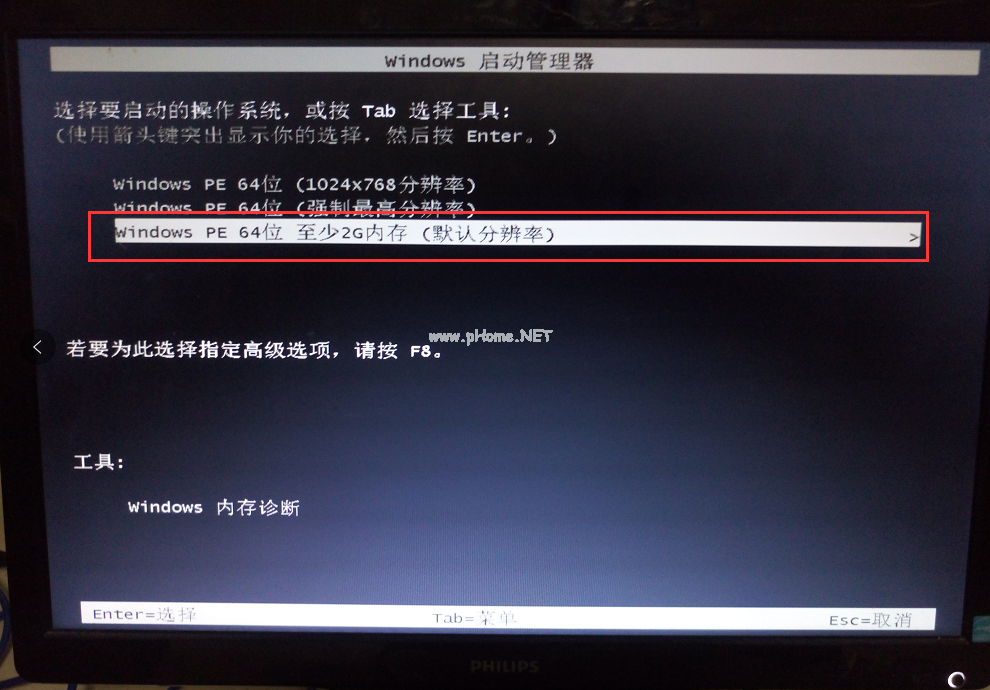
重启进入windows启动管理器,选择默认分辨率即可,按下Enter
破解开机密码示例16
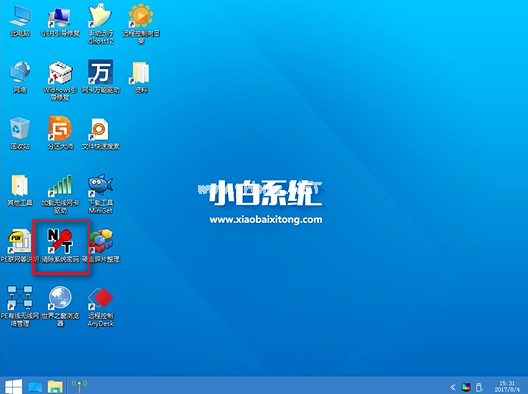
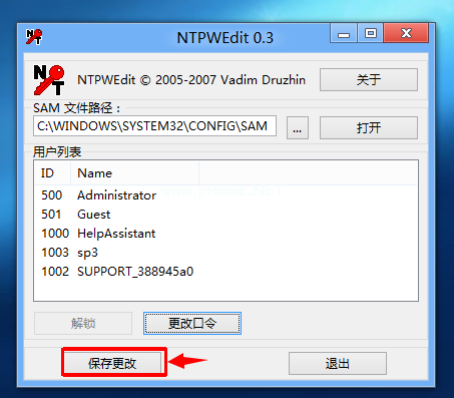
成功进入PE,找到【清除系统密码】软件并点击打开
破解开机密码示例17
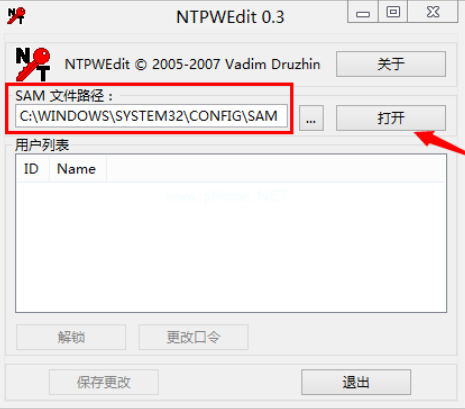
文件路径一般使用默认,双系统的朋友需要自己手动找到,点击打开
破解开机密码示例18
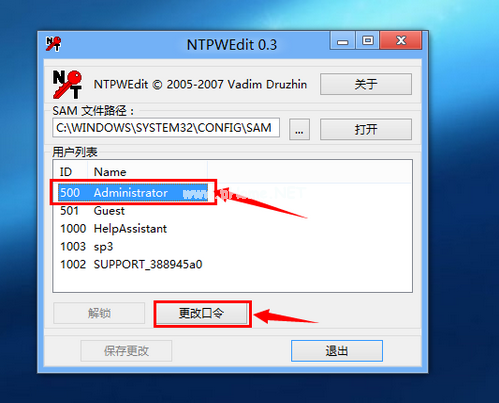
选择想要清楚密码的用户名,点击【更改口令】
破解开机密码示例19
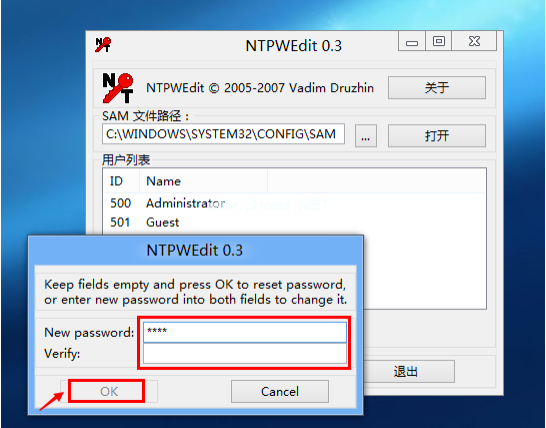
接着弹出一个框,输入两遍相同的新密码点击【OK】
破解开机密码示例20
最后点击【保存更改】
破解开机密码示例21
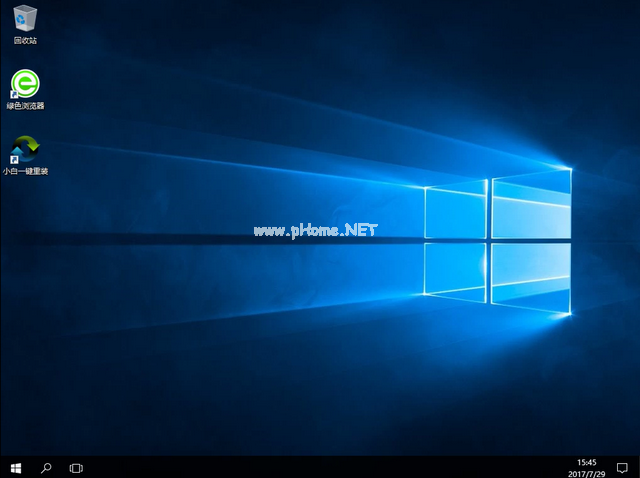
拔掉U盘重新开机,你就可以输入你刚设定的密码开机了
破解开机密码示例22
以上就是清除密码的详细教程了,感兴趣的朋友可以去下载试式看。