xp系统怎么重装图文详情
- 2023-06-27 11:16:55 分类:装机教程
当我们的电脑出现了一些无法解决的软件的问题时,或者是电脑使用时间久了各方面的运行速度变慢了时,我们就可以通过重装系统来进行解决。那么xp这款系统要怎么重装呢?接下来小编就给大家带来xp系统怎么重装教程,希望你甭帮助到大家。
工具/原料:
系统版本:windows xp系统
品牌型号:联想小新经典版300
软件版本:小白三步装机版;咔咔装机
方法/步骤:
方法一:使用小白三步装机版操作
1、xp系统怎么重装教程,首先进入“小白系统官网”即可下载小白三步装机版工具,不需要安装直接点击打开使用,选择xp原版系统点击立即重装。

2、接着我们等待装机软件自动下载xp系统软件和驱动程序等,完成后会自动部署安装环境。

3、当部署完成之后,等待软件自动重启。

4、接着选择第二个选项,按回车键进入第二项xiaobai-pe系统。

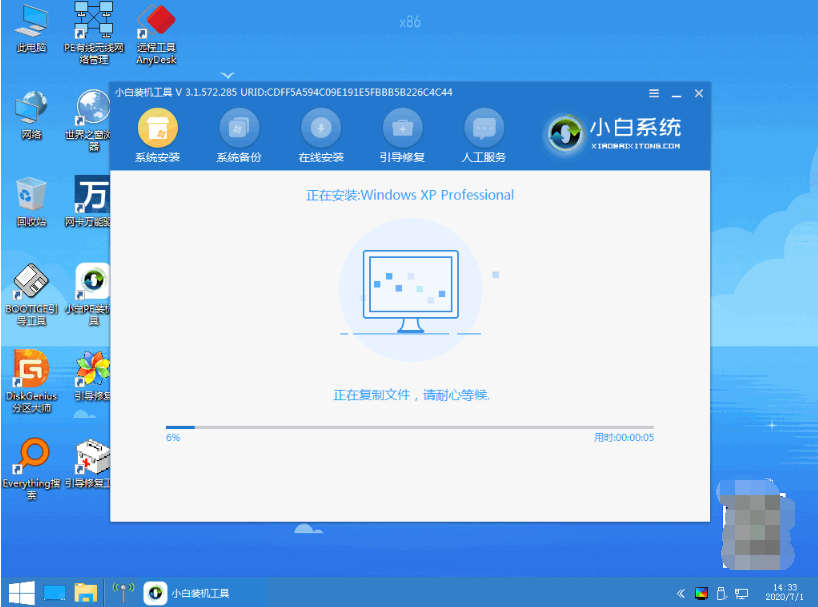
5、电脑进入pe系统后,小白装机工具此时将会自动安装xp系统,安装成功后,我们重启电脑。
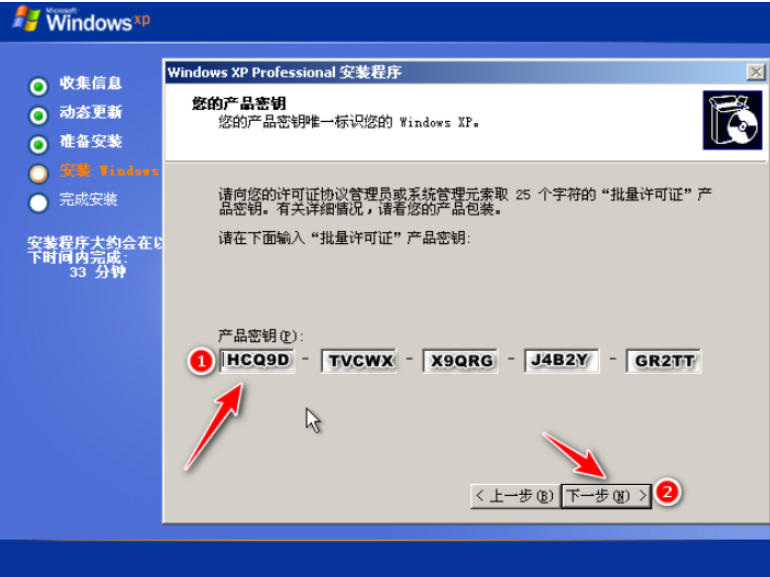
6、重启电脑后,就进入密钥界面输入如下图中所示密钥。
7、等待安装完成进入xp系统桌面,就说明xp重装系统完成啦。

方法二:使用咔咔装机软件操作
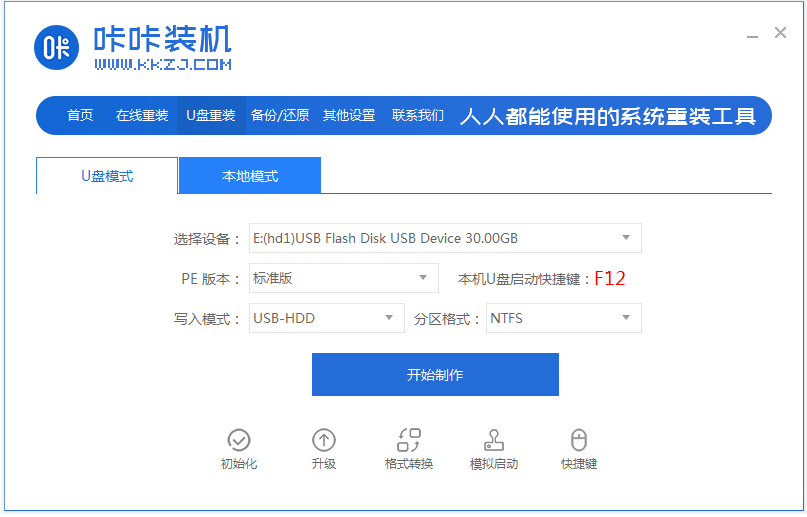
1、首先在可用的电脑下载安装咔咔一键重装系统工具打开,插入u盘到电脑上,选择制作系统模式。
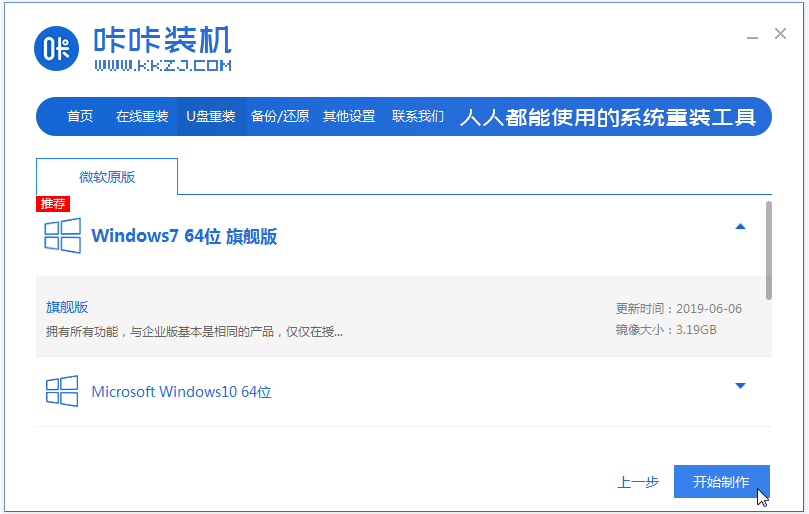
2、然后选择需要安装的xp系统,点击开始制作。
3、提示制作u盘启动盘完成之后,我们快速预览需要安装的电脑的启动快捷键是什么,再拔出u盘。

4、插入启动盘到电脑接口,开机不断按启动快捷键进启动界面,我们选择u盘启动项按回车键进入到pe选择界面,选择第二项老机器首选pe系统按回车进入。

5、点击打开咔咔装机工具,我们选择需要安装的xp系统点击安装到系统盘c盘,完成后选择重启电脑。

6、等待直至进入到新的xp系统桌面,就说明xp重装系统成功啦。

知识拓展:
以上就是xp系统重装的教程,但是为让小伙伴们更深入的了解,小编在跟大家讲一下xp重装的原因跟目的,我们接着往下看。
xp重装系统的原因和目的:
1.由于种种原因,如用户误操作或病毒、木马程序的破坏 ,系统中的重要文件受损,导致错误甚至前溃,无法启动电脑等,只能重装系统才能解决。有些时候,系统里然运行正常,却不定期出现某个错误,或者系统运行速度缓慢,与其费时费力地去查找原因,还不如重装系统解决问题。
2.虽然在这个时代xp已经接近淘汰了,但是有很多小伙伴还依然钟爱于xp系统,在坚持使用xp系统。
3.xp系统能一直到现在有人用还是有其道理的,换系统不是换个电脑就好的,在某些工作单位,宁愿一直使用xp系统,比如银行作为例子,它们使用的网络是内部网络,而使用的软件也是内部研发出来的软件,是属于那种几年都不更新一次的软件,而且软件只兼容xp系统。你说要是忽然换了一台win7系统的电脑进去,那么就会因为系统的不兼容而导致工作受到影响。这要是在普通的岗位还好,但如果是在一个影响到整个工作系统的岗位上的电脑出了问题,那么所有的工作环节都会瘫痪。
总结:
以上就是小编给大家带来的关于xp系统重装的办法,和xp系统一些小小介绍,希望这篇文章能帮助到大家。