小编详解win10怎么取消开机登录密码
- 2018-11-20 11:20:00 分类:win10
win10怎么取消登录密码?给电脑设置一个空间密码虽然说能够保证我们在电脑中的重要资料不外泄,当一来的话在开机要进入系统的话麻烦了一点,不喜欢的话可以将其取消,可是在win10系统中,默认是使用微软账户进行登录的,这个密码是不能取消的,那么要怎么设置微软账户免输入密码登陆呢?不用担心,随小编一起来看看吧。
最近,小编小伙伴发现有小伙伴想知道win10系统免密码登录的方法。因此,针对此问题,就整理一篇关于win10如何免登录密码的教程,现在就来带给各位小伙伴们。
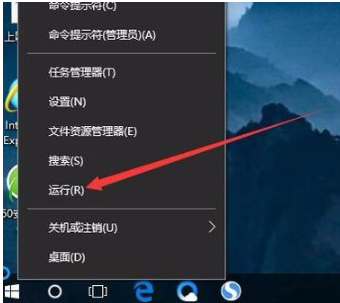
1,首先打开Windows10系统后,右键点击桌面左下角的开始按钮,在弹出的菜单中点击“运行”菜单项。
win10示例1
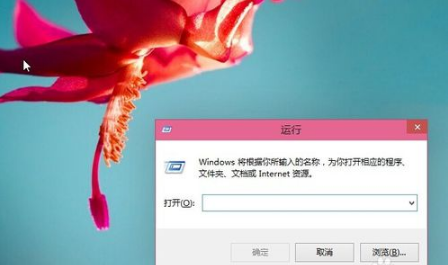
2,这时就可以打开Windows10系统的运行窗口了。
取消开机登录密码示例2
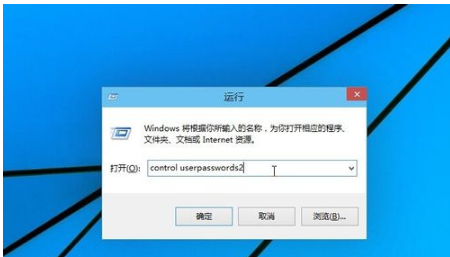
3,然后在弹出窗口中输入Control Userpasswords2命令,点击确定按钮。
win10免密码登录示例3
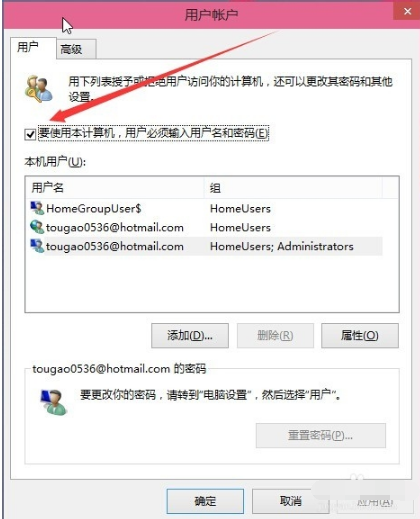
4,在打开的用户账户窗口中,去掉“要使用本计算机,用户必须输入用户名和密码”前的勾选,然后点击应用按钮
win10免密码登录示例4
5,在弹出窗口中输入自动登录的用户名与密码,最后点击确定保存退出。
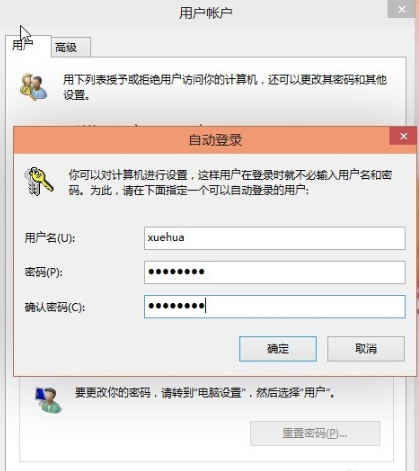
密码登录示例5
6,重新启动电脑后,下次开机就不用输入登录密码即可实现自动登录了。

取消开机登录密码示例6
以上就是win10取消登录密码的方法了。
上一篇:为你解答win10连不上网怎么办
下一篇:图文详解win10控制面板怎么打开